ClockWise HRالدليلتقويم التدريب
تقويم التدريب
كل الجلسات المجدولة والجارية والمكتملة والملغاة في تقويم واحد، ملوّنة بحسب الحالة — بالشهر أو بالأسبوع أو كقائمة.
يجب أن تملك صلاحية عرض تقويم التدريب. وفتح جلسة منه يتطلب أيضاً صلاحية عرض الجلسات.
1افتح التقويم
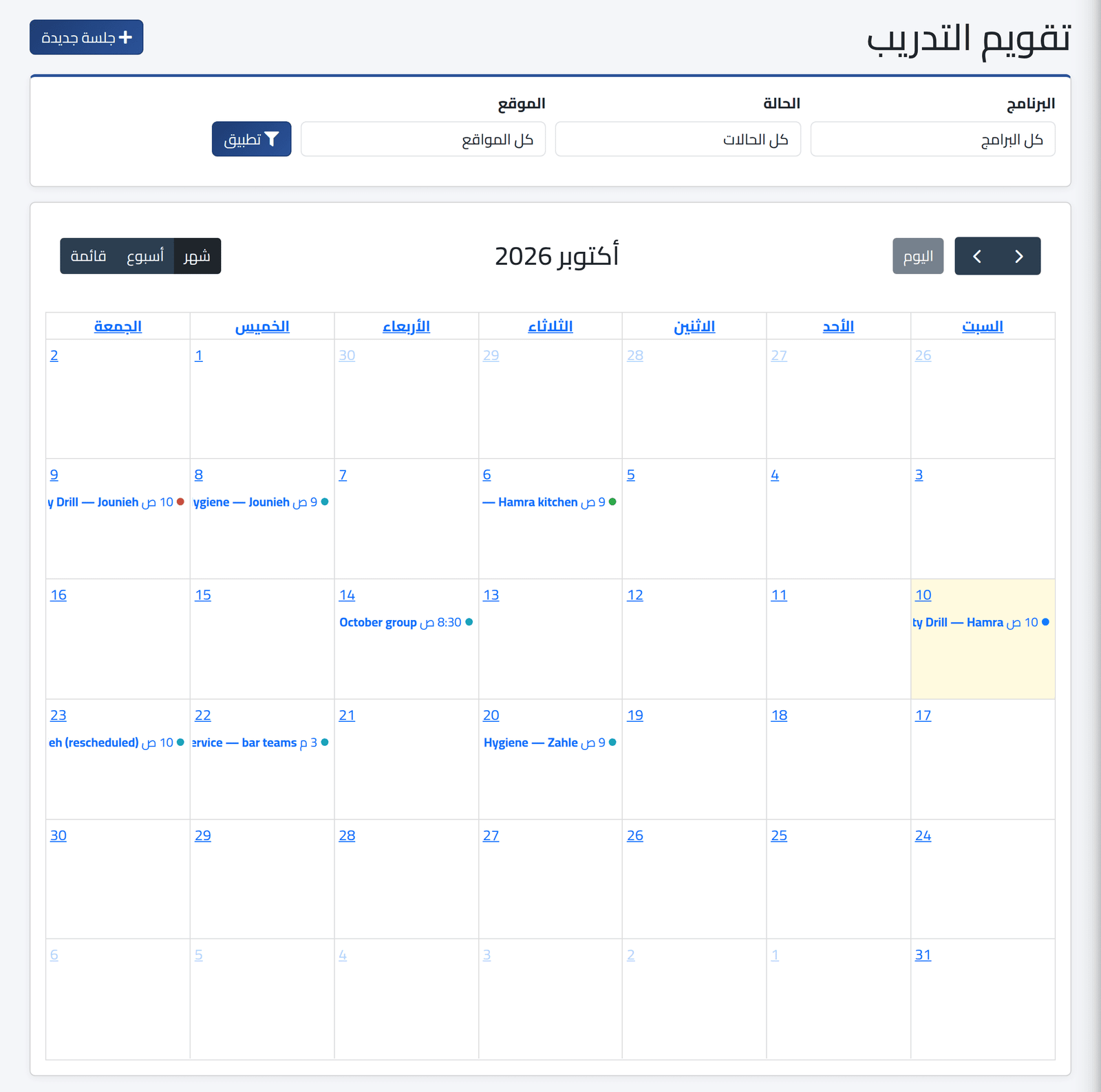
في القائمة الجانبية، تحت التدريب، اضغط تقويم التدريب. يُفتح على الشهر الحالي، واليوم مميَّز.
| اللون | الحالة |
|---|---|
| فيروزي | مجدولة |
| أزرق | قيد التنفيذ |
| أخضر | مكتملة |
| أحمر | ملغاة |
الجلسات في المسودة لا تظهر أبداً.
ضيّق العرض بـالبرنامج والحالة والموقع، ثم اضغط تطبيق. لا تعرض القوائم إلا البرامج والفروع التي لها جلسات تظهر.
2أشِر إلى جلسة
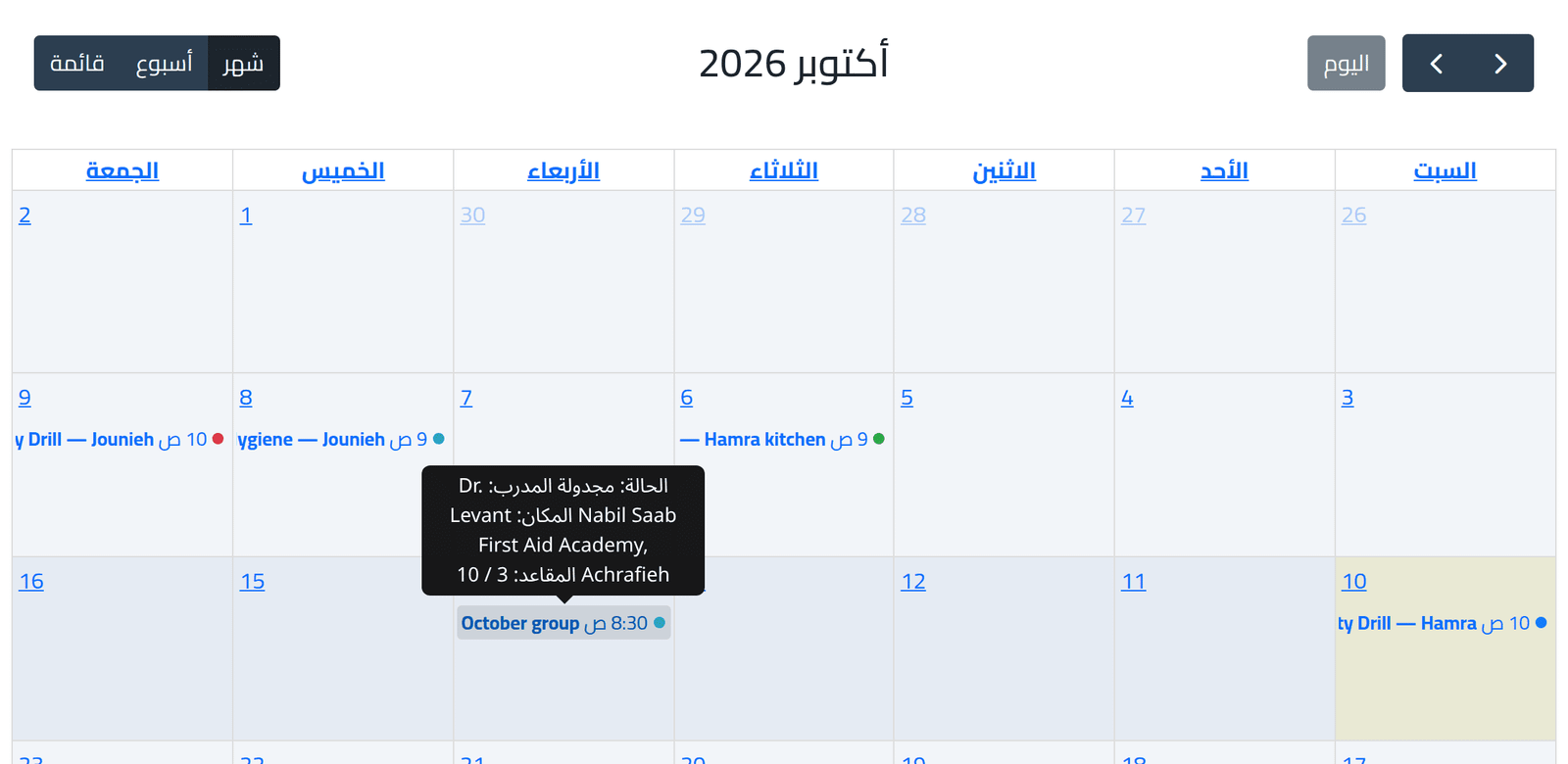
تظهر حالتها والمدرب والمكان والمقاعد — هنا 3 من أصل 10 أماكن محجوزة في دورة First Aid. اضغطها لفتح الجلسة.
3عرض آخر
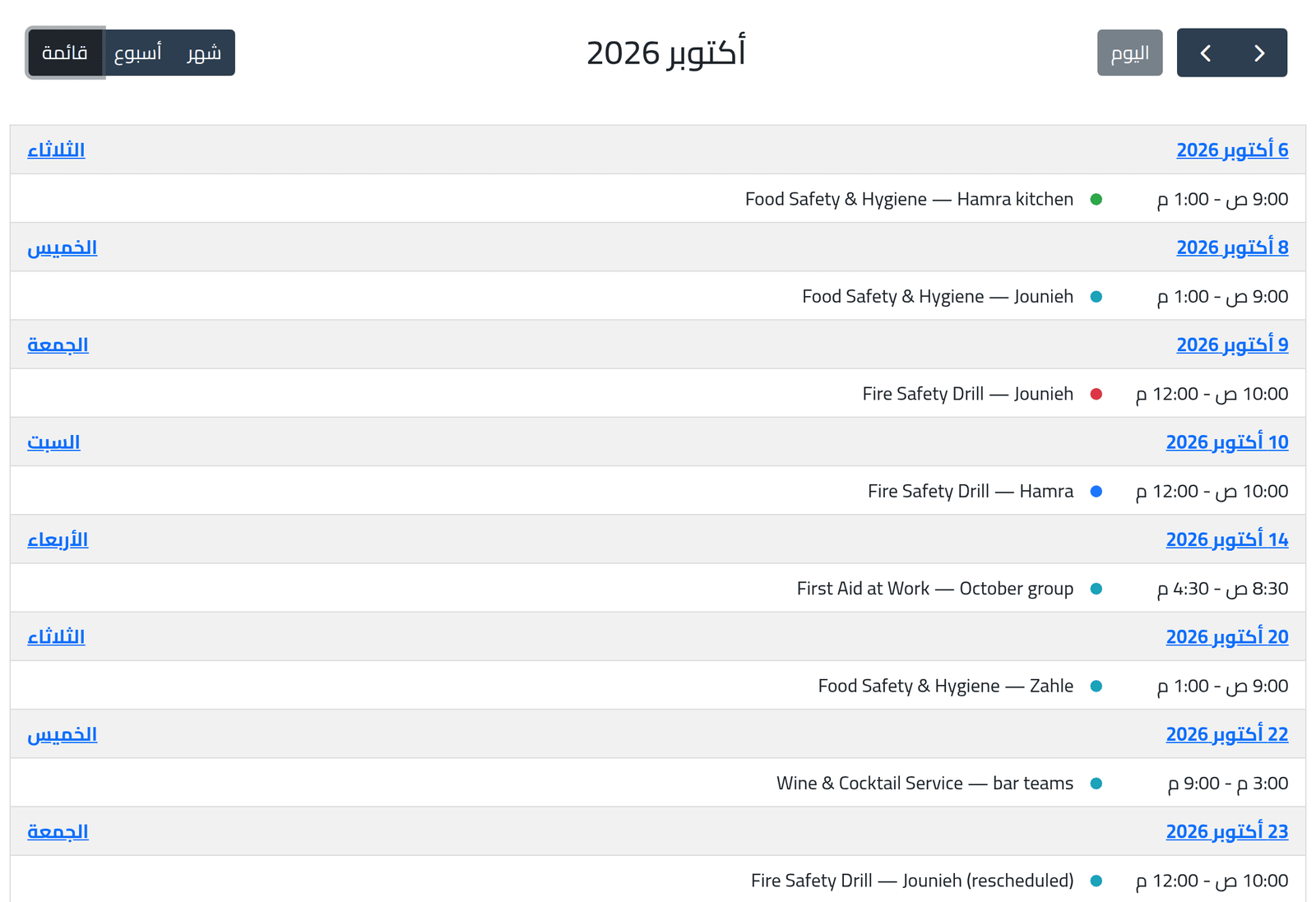
أسبوع يعرض ساعات كل يوم؛ وقائمة يعرض الشهر يوماً بيوم، مع العناوين والأوقات كاملة. الأسهم تنتقل شهراً أو أسبوعاً، واليوم يعيدك إلى اليوم الحالي.
ما الذي يحدث بعد ذلك
زر جلسة جديدة في التقويم يجدول جلسة — انظر جدولة جلسة تدريب.
إذا لم تسر الأمور كما ينبغي
| ما تراه | ما معناه |
|---|---|
| جلسة لا تظهر | إنها في المسودة، أو أن أحد عوامل التصفية مفعّل. |
| الضغط على جلسة لا يفعل شيئاً | حسابك يملك صلاحية عرض التقويم لكن ليس الجلسات. |
| تعذر تحميل تقويم التدريب. | تعذّر جلب الجلسات — أعد تحميل الصفحة. |