ClockWise HRالدليلالأقسام والأقسام الفرعية
الأقسام والأقسام الفرعية
الأقسام تجمع الأقسام الفرعية، وكل موظف يُصنَّف تحت قسم فرعي. الأسماء مشتركة بين كل الفروع: هناك Floor واحد، لا واحد لكل مطعم. وإيقاف أحدها يغيّر أقل مما يوحي به.
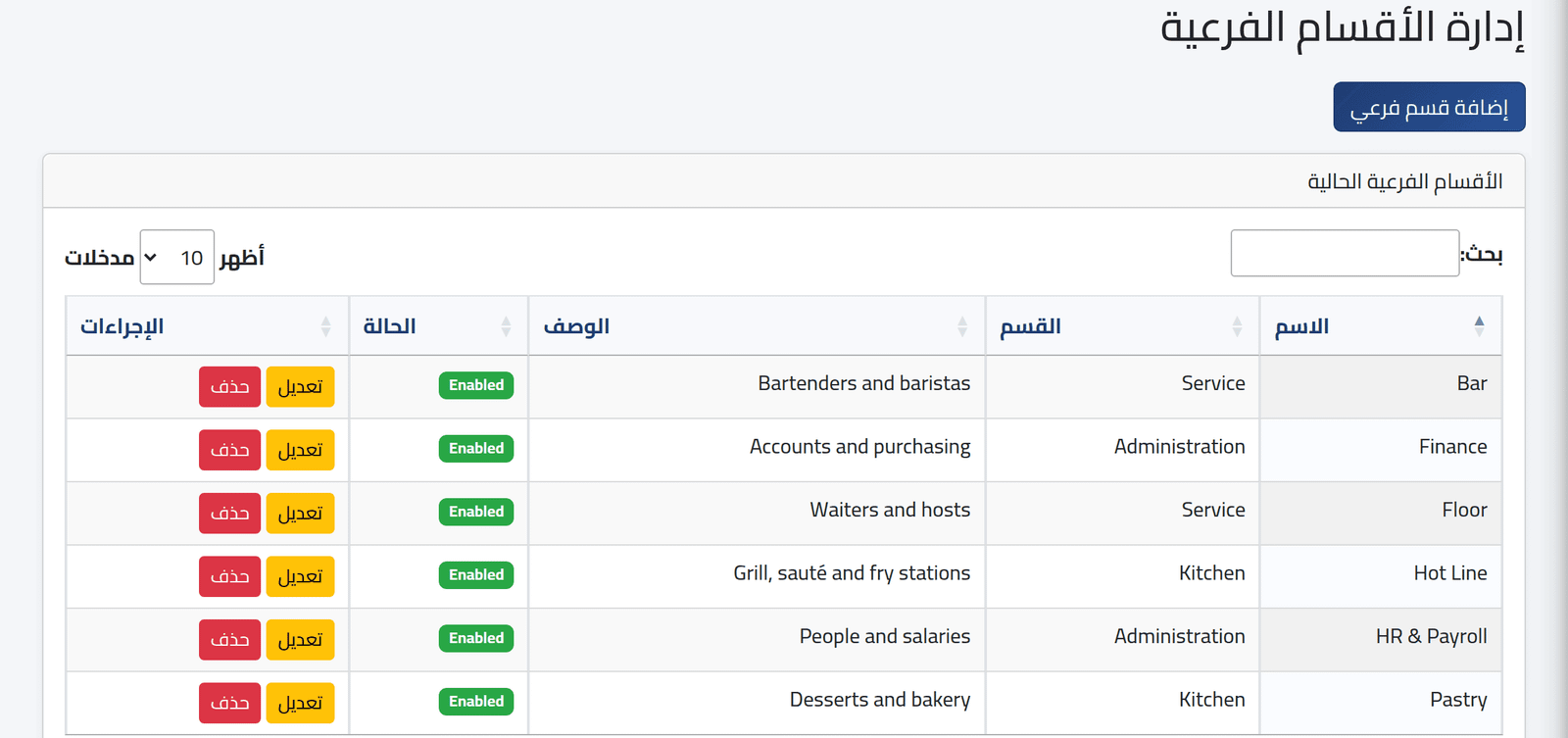
الأقسام والأقسام الفرعية على مستوى الشركة كلها. Kitchen وHot Line موجودان مرة واحدة ويخدمان كل الفروع، أما فرع الموظف فيُسجَّل على حدة.
لكل قائمة صلاحياتها الخاصة للعرض والإضافة والتعديل والحذف.
1الأقسام
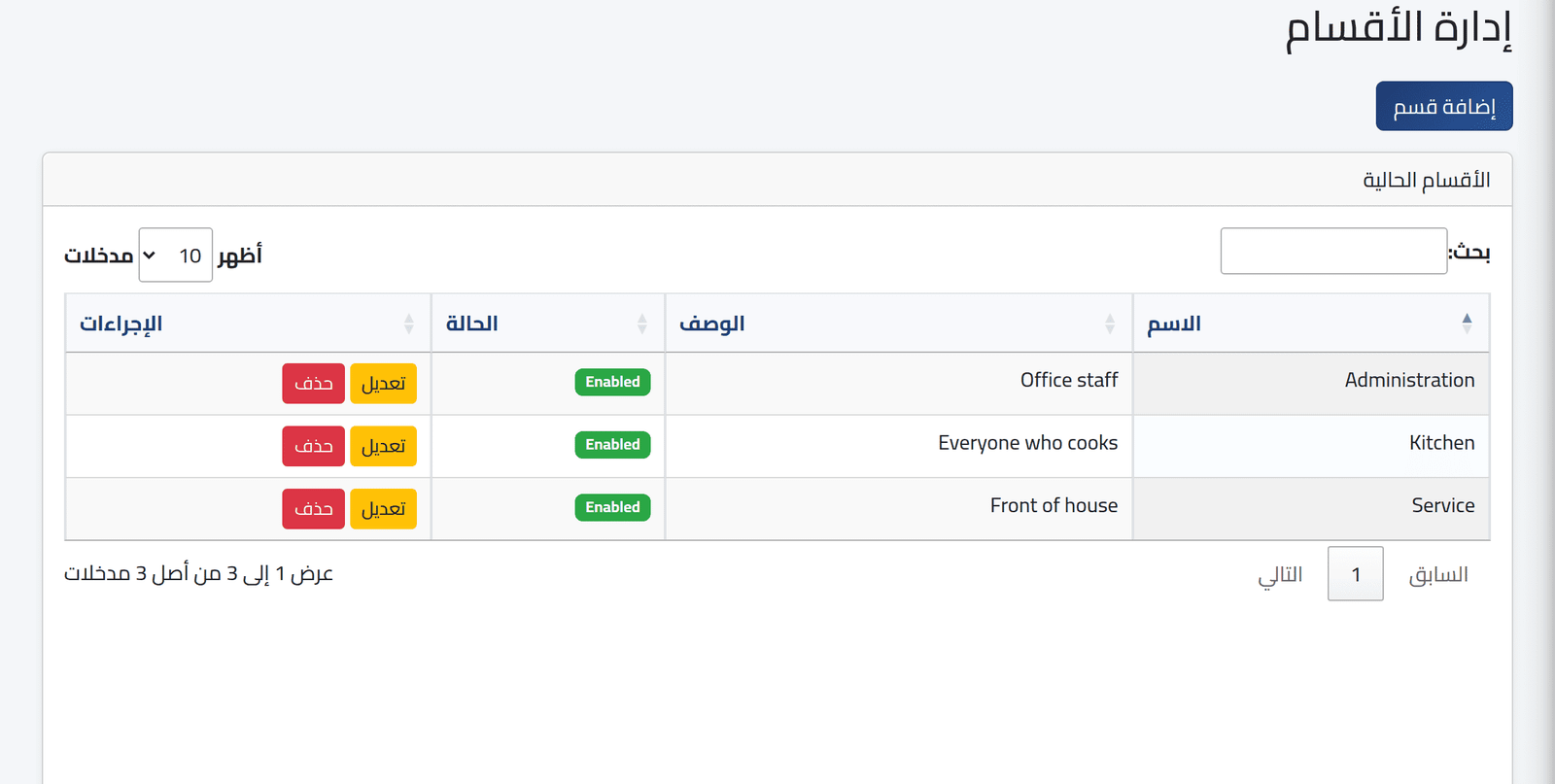
في القائمة الجانبية، تحت الشركة، اضغط الأقسام. يظهر كل قسم مع وصفه والحالة.
اضغط إضافة قسم لقسم جديد: اسم ووصف وحالة. املأ الوصف، فإن تركته فارغاً فشل الحفظ بصفحة خطأ.
2الأقسام الفرعية
تحت الشركة، اضغط الأقسام الفرعية. يظهر كل قسم فرعي مع القسم الذي ينتمي إليه.
3أضف قسماً فرعياً
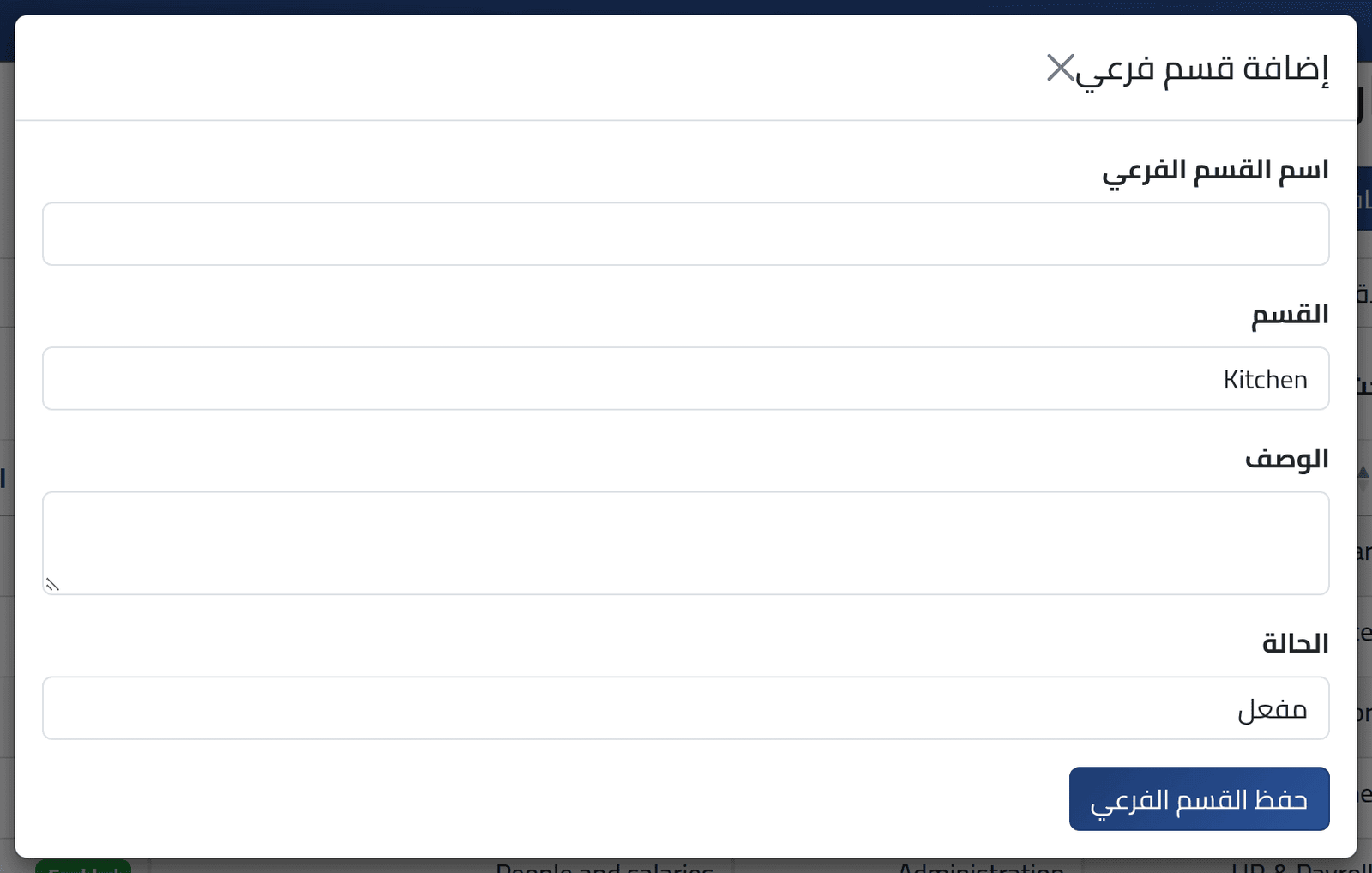
اضغط إضافة قسم فرعي: اسم القسم الفرعي، والقسم، والوصف (املأه)، والحالة. ثم اضغط حفظ القسم الفرعي.
يمكن استعمال اسم القسم الفرعي مرة واحدة في الشركة كلها، أياً كان القسم الذي هو فيه. لا يمكن وجود قسمين فرعيين باسم «Floor» تحت قسمين مختلفين؛ ميّز بين اسميهما، مثل Floor — Terrace.
ما الذي يحدث بعد ذلك
يُعرض القسم الفرعي الجديد في ملف الموظف فوراً. انظر تغيير بيانات موظف.
الحالة معطل لا تُخرج القسم أو القسم الفرعي من نماذج الموظفين. يبقى معروضاً عند تصنيف أحد أو نقله، ولا يستبعده إلا فلتر سجلات الحضور وقوائم التدريب. ولإيقاف استعماله، أبلغ من يتولون تصنيف الموظفين.
يمكن نقل قسم فرعي إلى قسم آخر بزر تعديل، وينتقل معه الموظفون الذين فيه.
إذا لم تسر الأمور كما ينبغي
| ما تراه | ما معناه |
|---|---|
| زر حذف لا يفعل شيئاً | لا يمكن حذف قسم فرعي فيه موظفون، ولا قسم فيه أقسام فرعية، والشاشة لا تقول ذلك. انقل الموظفين أولاً، ثم احذف الأقسام الفرعية، ثم القسم. |
| لا يحدث شيء عند الحفظ | الاسم مستعمل في مكان ما في الشركة، أو أن حقلاً مطلوباً فارغ. هذه الشاشات لا تعرض أي رسائل. |
| صفحة خطأ بعد الحفظ | كان الوصف فارغاً. |