ClockWise HRالدليلتسليم أصل وتعديل المخزون
تسليم أصل وتعديل المخزون
من صفحة الأصل تسلّم صنفاً واحداً لموظف واحد، وتصحّح المخزون حين تصل شحنة أو يُفقد شيء. وكل حركة تُكتب في سجل مخزون الأصل.
التسليم وتعديل المخزون صلاحيتان منفصلتان. ولتسليم عدة أصناف لشخص واحد دفعة واحدة، كطقم البداية، استعمل طلباً بدلاً من ذلك: انظر تسليم عدة أصول دفعة واحدة.
تسمّي الشاشة التسليم تخصيص.
1افتح الأصل
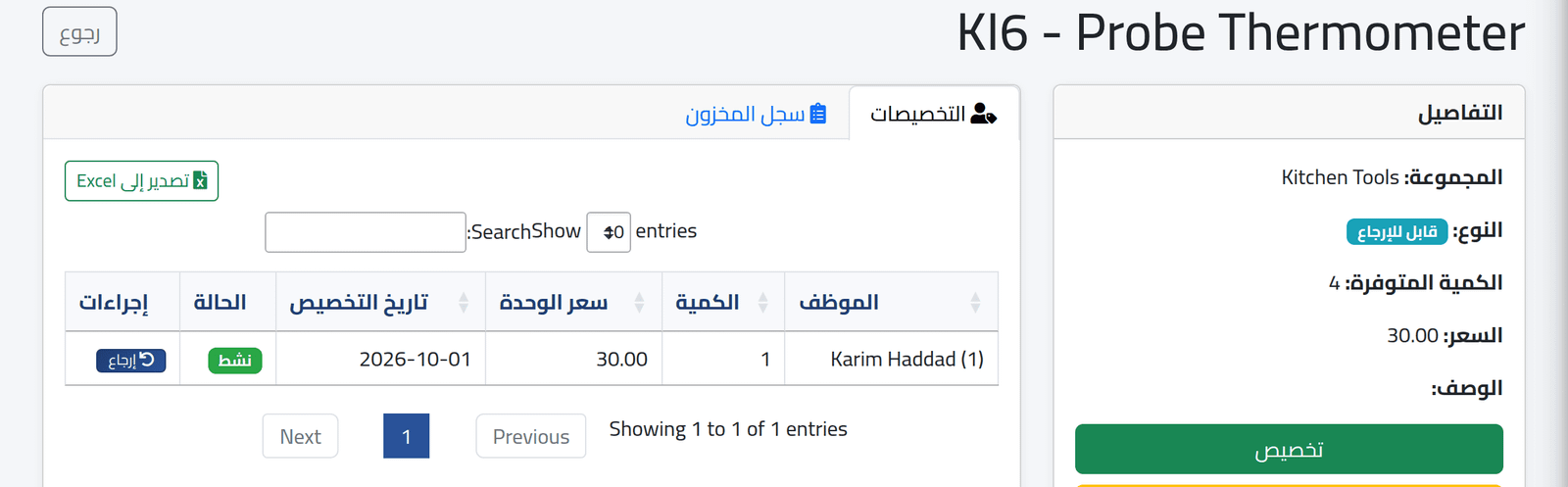
في صفحة الأصول، اضغط عرض. على اليمين تظهر تفاصيل الأصل والكمية المتوفرة في المخزون، وعلى اليسار التخصيصات: من يحمل الأصل، وكم، وبأي سعر، ومنذ متى، وهل ما زال لديه، ثم سجل المخزون. ويُصدَّر كل تبويب إلى Excel.
2سلّم الأصل
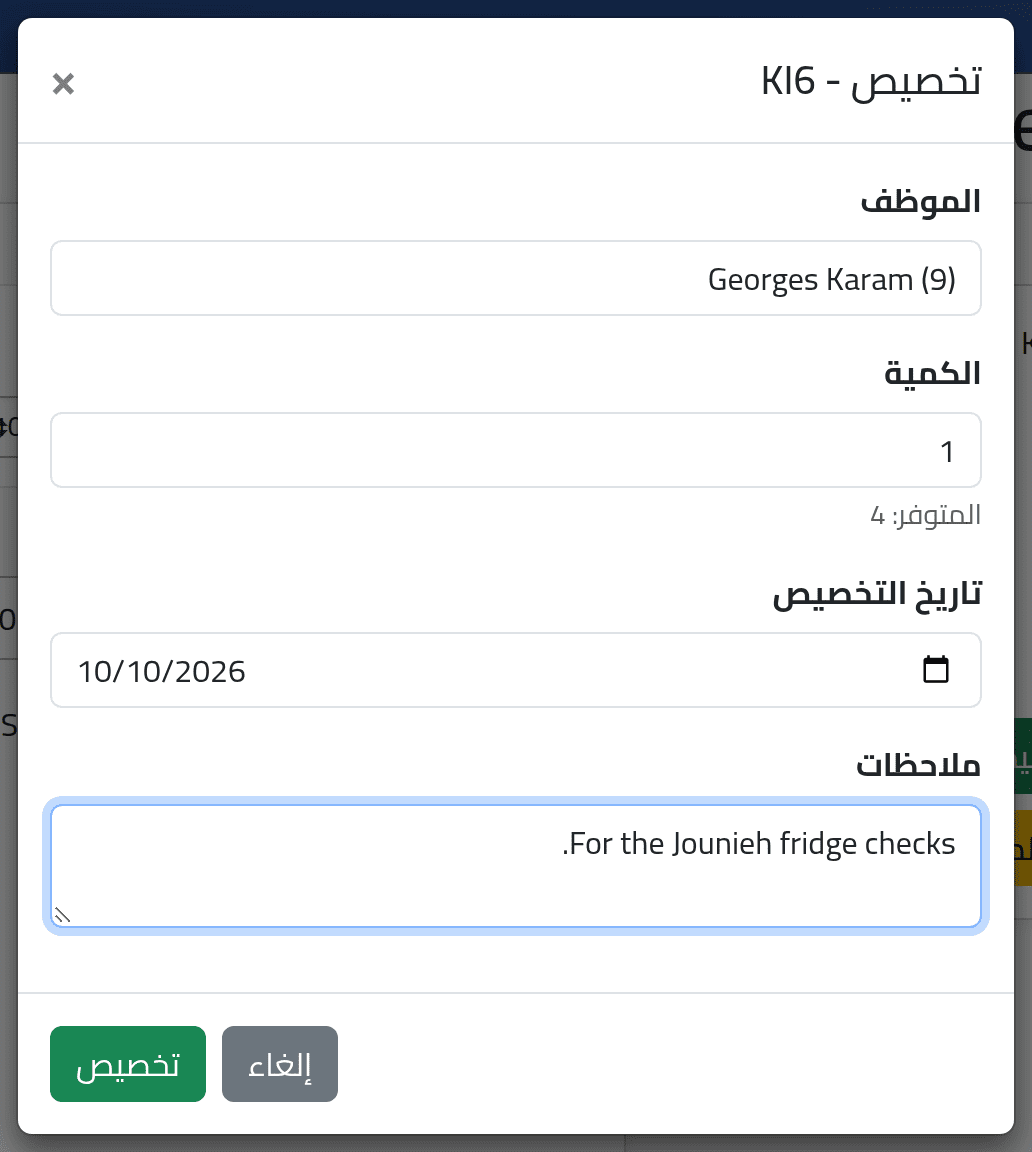
اضغط تخصيص. اختر الموظف والكمية، على ألا تزيد على المتوفر في المخزون، ثم التاريخ وأي ملاحظات. اضغط تخصيص.
3عدّل المخزون
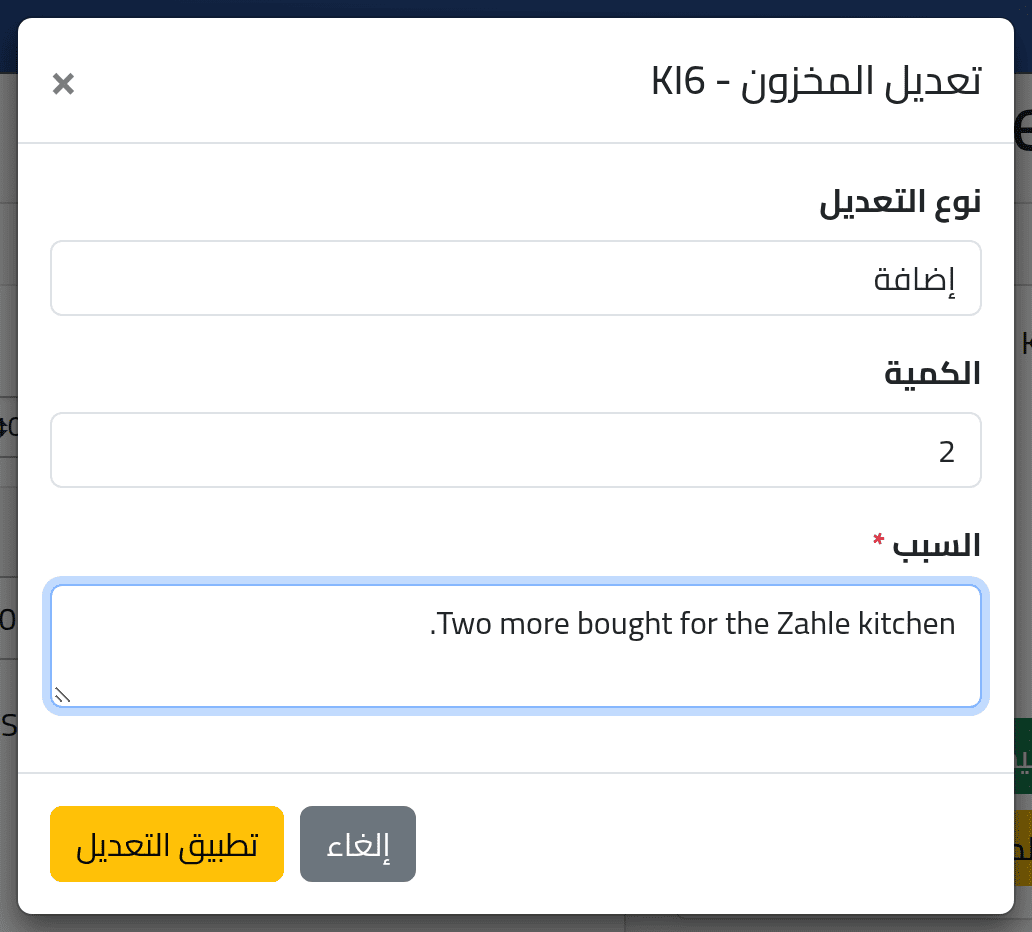
اضغط تعديل المخزون. اختر الإضافة أو الخصم، والكمية، والسبب: شحنة وفاتورتها، أو جرد، أو فقدان. خصم هنا يعني إنقاص الكمية، لا خصماً من الراتب. اضغط تطبيق التعديل.
4اقرأ الحركات
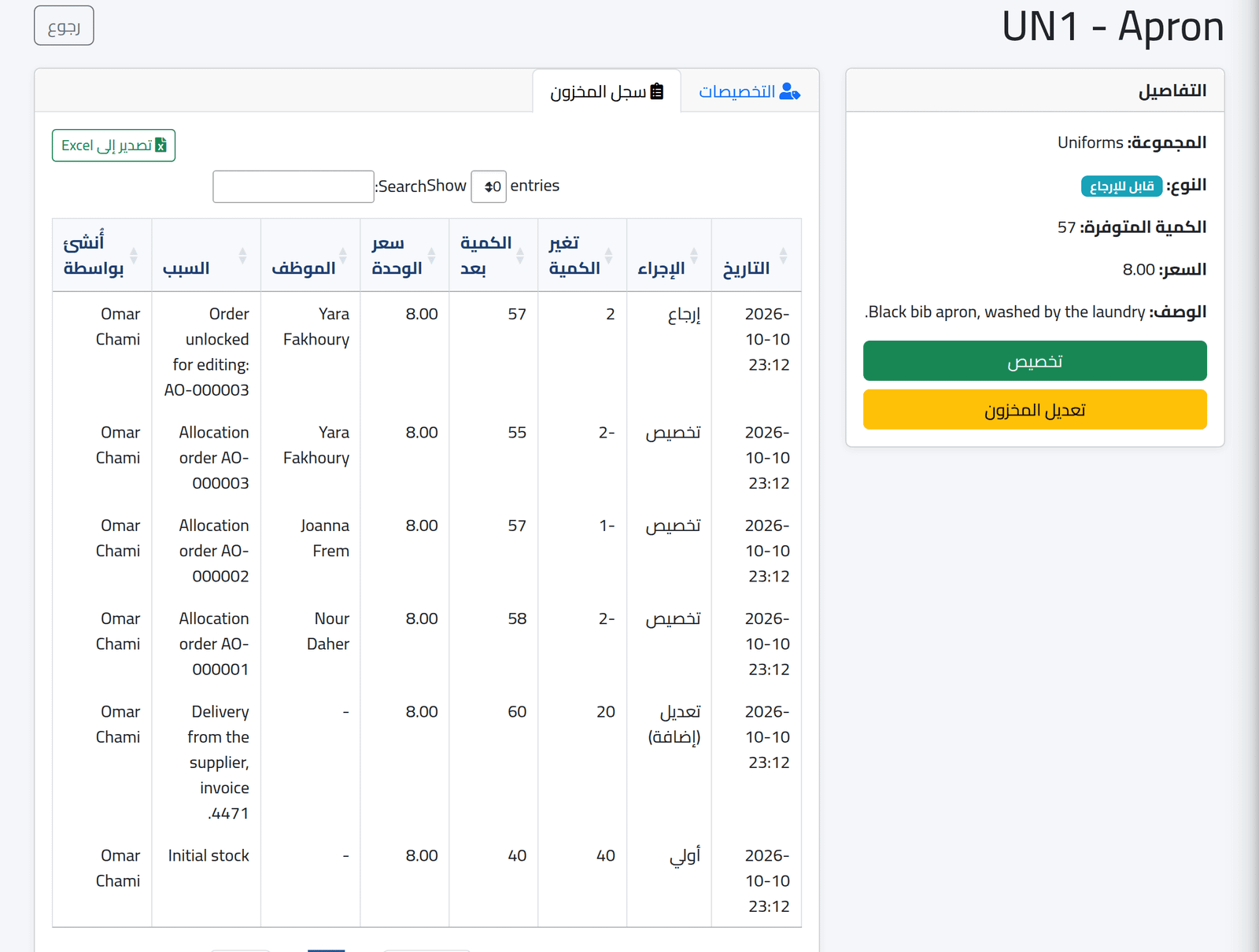
يعرض تبويب سجل المخزون كل حركة لهذا الأصل، الأحدث أولاً: التغيّر، والمخزون بعده، والسعر، والموظف، والسبب، ومن قام بها. في الصورة، المريلة (Apron) من مخزونها الافتتاحي 40، مروراً بشحنة وثلاثة طلبات، حتى الإرجاع الذي تمّ حين فُتح طلب للتعديل.
ما الذي يحدث بعد ذلك
ينقص المخزون بالكمية المسلَّمة. وللأصل الدائم يُنشأ فوراً خصم نقدي على الموظف قدره السعر × الكمية، بتاريخ بعد يومين من نهاية آخر فترة رواتب مغلقة لفرعه، فيُقتطع من راتبه التالي. انظر تسويات الراتب القادم.
إذا لم تسر الأمور كما ينبغي
| ما تراه | ما معناه |
|---|---|
| لا يوجد مخزون كافٍ. | أضف المخزون أولاً، أو سلّم كمية أقل. |
| الموظف ليس في القائمة | القائمة تعرض كل الموظفين المسجّلين؛ تحقّق من الاسم. |
| لا يظهر تخصيص ولا تعديل المخزون | حسابك لا يملك صلاحية التسليم أو التعديل. |