ClockWise HRالدليلجدول واحد لفرع كامل
جدول واحد لفرع كامل
أعطِ كل من في الفرع الأسبوع نفسه ابتداءً من تاريخ تحدده. تنتهي جداولهم الخاصة في اليوم السابق، وكل يوم يبدأ يوم راحة إلى أن تضبطه.
تأكد أن الفرع كله يعمل فعلاً الأسبوع نفسه. سيُعطى الجدول لكل من ينتمي إلى هذا الفرع، بمن فيهم المشرفون وموظفو المكتب ومن غادروا العمل.
يجب أن تملك صلاحية إضافة الجداول لموقع.
1افتح إجراءات الفرع
في القائمة الجانبية، تحت الشركة، اضغط المواقع. في صف الفرع، افتح الإجراءات واختر تطبيق الجدول للجميع.
2املأ الأسبوع
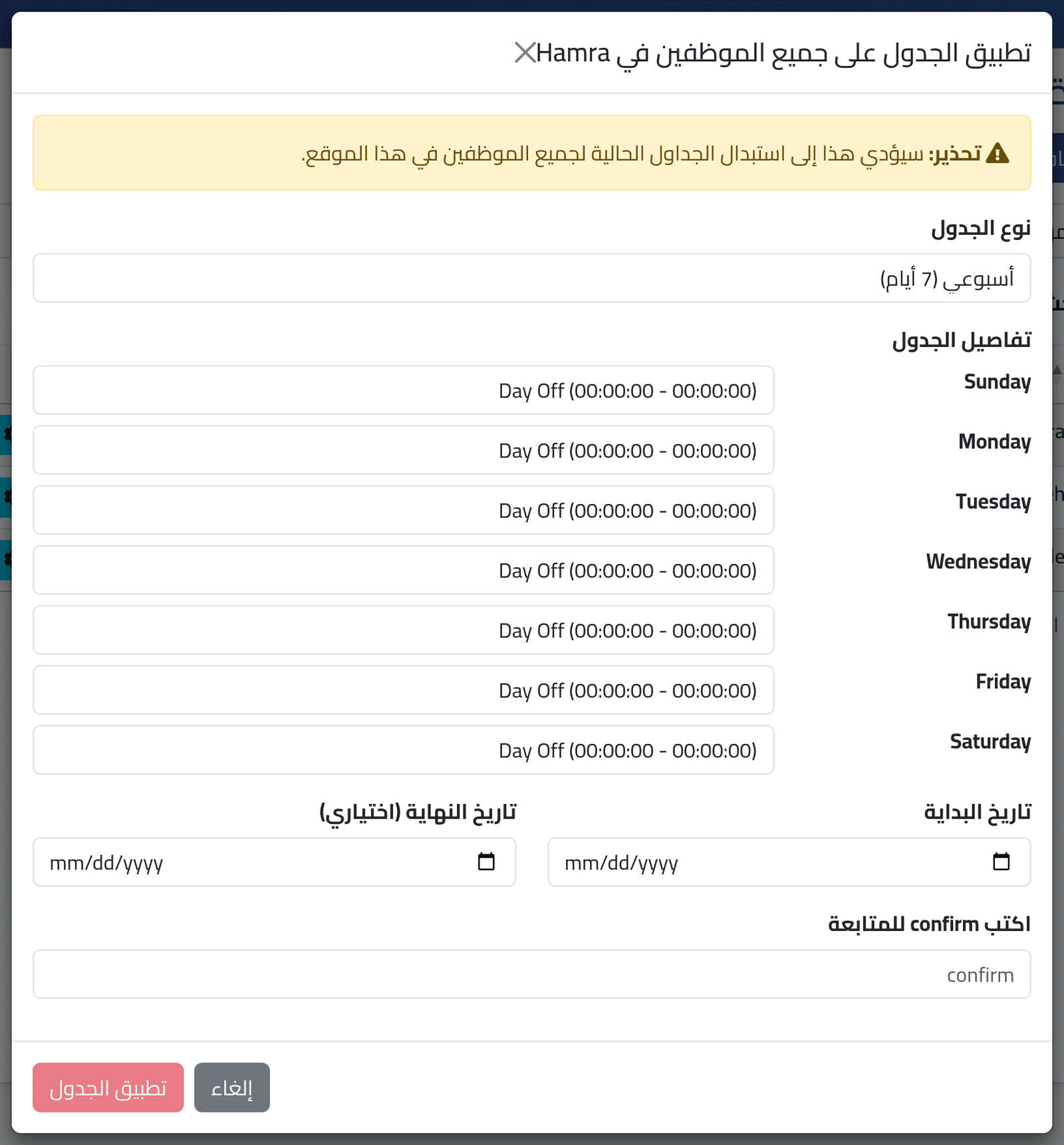
يُفتح النموذج مع تحذير: سيستبدل جداول كل موظفي الفرع.
كل يوم يبدأ على Day Off. اختر وردية لكل يوم عمل قبل أي شيء آخر. وإذا طبّقت النموذج كما يُفتح، أعطى الفرع كله سبعة أيام راحة.
اختر الوردية لكل يوم، ثم تاريخ البداية، وهو أول يوم في الأسبوع الجديد، وإذا كان الجدول مؤقتاً فاختر تاريخ النهاية (اختياري).
3أكّد
اكتب confirm في الخانة الأخيرة. يصبح زر تطبيق الجدول فعّالاً؛
اضغطه.
ما الذي يحدث بعد ذلك
يحصل كل موظف في الفرع على جدول جديد من تاريخ البداية، وينتهي جدوله السابق في اليوم الذي قبله. وتظهر رسالة بعدد من تغيّرت جداولهم.
لا يُعاد حساب حضورهم فوراً. الأيام التي عُملت فعلاً تُقاس على الجدول الجديد عند إعادة حسابها في المرة التالية. انظر إعادة حساب فرع.
هذا النموذج لا يتحقق من فترات الرواتب المغلقة. تاريخ بداية في الماضي يكتب جداول جديدة فوق أيام ربما دُفعت رواتبها. تلك الأيام محمية من إعادة الحساب، لكن الجداول المعروضة لها لم تعد تطابق ما عُمل فعلاً. استعمل تاريخ بداية في المستقبل، أو تاريخ اليوم.
إذا لم تسر الأمور كما ينبغي
| ما تراه | ما معناه |
|---|---|
| No employees found in this location. | لا أحد في الفرع. |
| زر تطبيق الجدول يبقى باهتاً | لم تُكتب confirm بالضبط. |
| شخص واحد لا يجب أن يأخذ الأسبوع الجديد | غيّر جدوله بعد ذلك. انظر إعطاء شخص جدولاً. |