ClockWise HRالدليلتغيير بيانات موظف
تغيير بيانات موظف
البيانات الشخصية، ثم مكان عمل الشخص. نقله إلى فرع أو قسم فرعي أو مستوى أو حالة أخرى يطلب تاريخ سريان، يُسجَّل لكنه لا يؤخر التغيير.
افتح ملف الشخص: تحت الشركة، اضغط الموظفون، ثم تعديل في صفه. يُفتح الملف على تبويب معلومات الموظف، وفي أعلاه ثلاثة أجزاء: المعلومات الشخصية ومعلومات التوظيف، وإن كان حسابك يستطيع رؤية الرواتب، معلومات الراتب.
1غيّر البيانات الشخصية
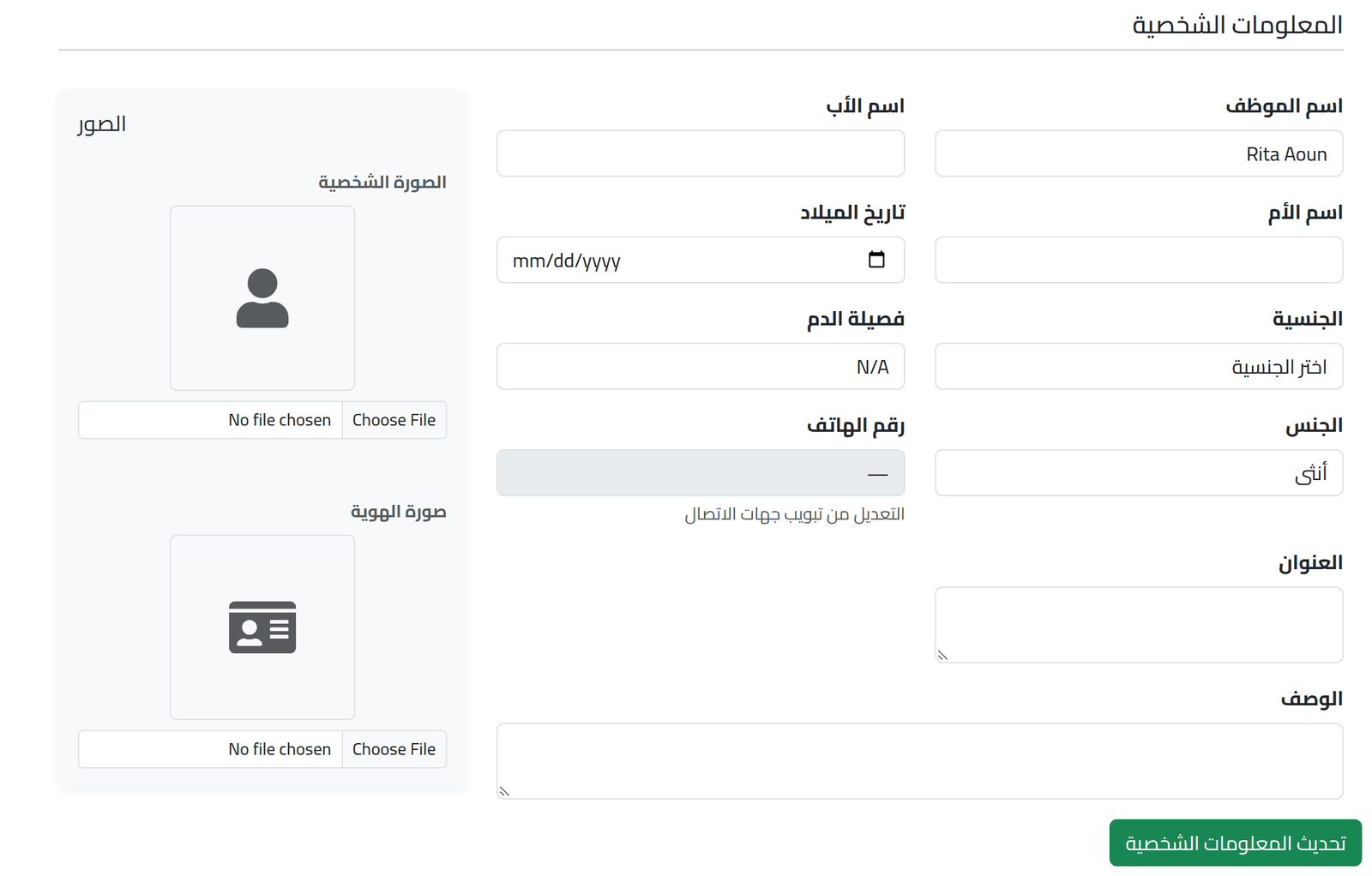
يضم المعلومات الشخصية الحقول نفسها التي في الخطوة 1 من إضافة موظف، ومعها صورة الهوية: صورة ممسوحة أو ملتقطة لبطاقة هوية الشخص.
غيّر ما تحتاج إليه واضغط تحديث المعلومات الشخصية.
2افتح معلومات التوظيف
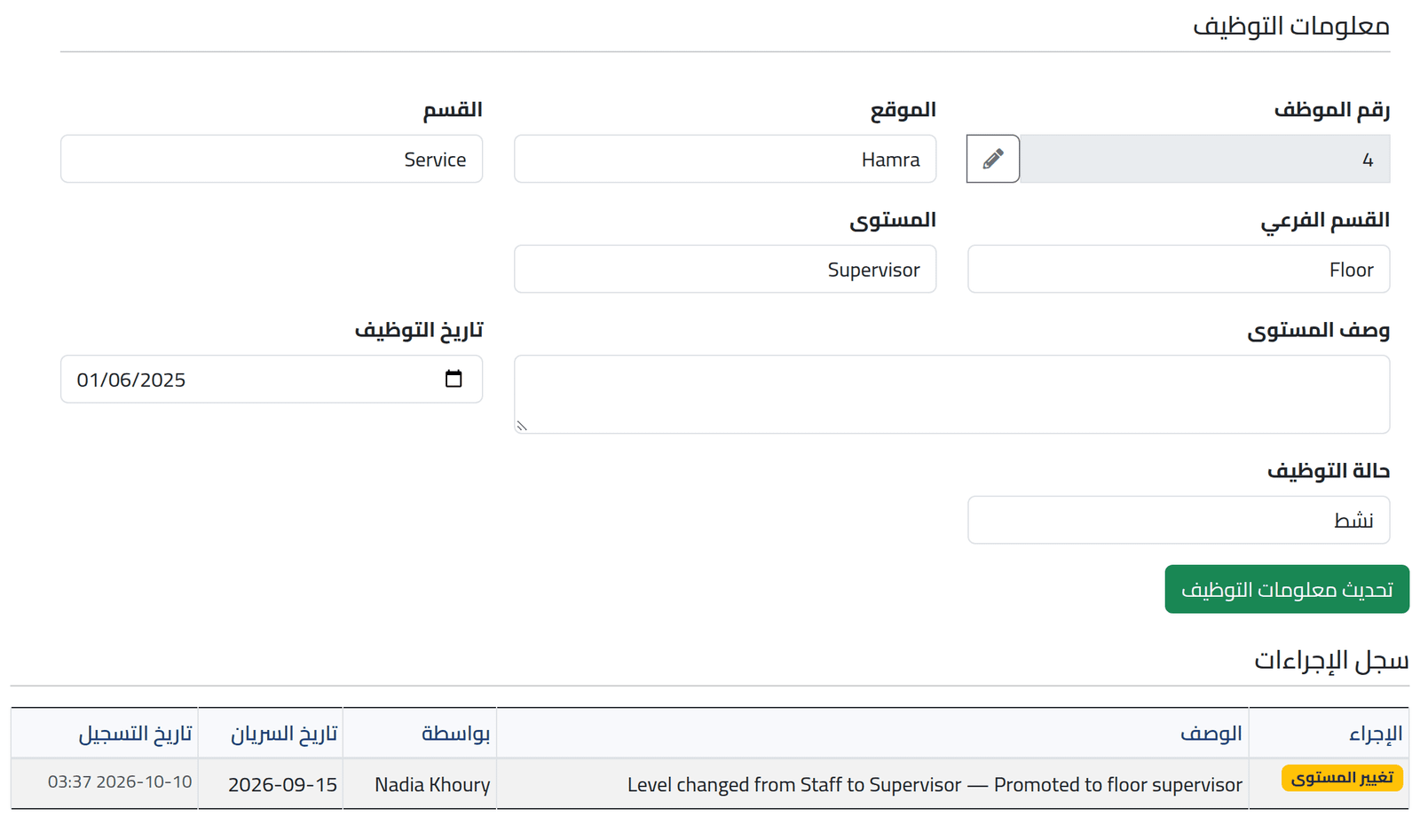
اضغط معلومات التوظيف. هنا الفرع (الموقع)، والقسم، والقسم الفرعي، والمستوى، وتاريخ التوظيف، وحالة التوظيف.
وفي الأسفل، يعرض سجل الإجراءات كل تغيير في الفرع والقسم الفرعي والمستوى والحالة: ما الذي تغيّر، ومن غيّره، والتاريخ الذي سرى فيه، ومتى سُجّل.
3أجرِ التغيير، وحدّد تاريخه
غيّر الحقل واضغط تحديث معلومات التوظيف.
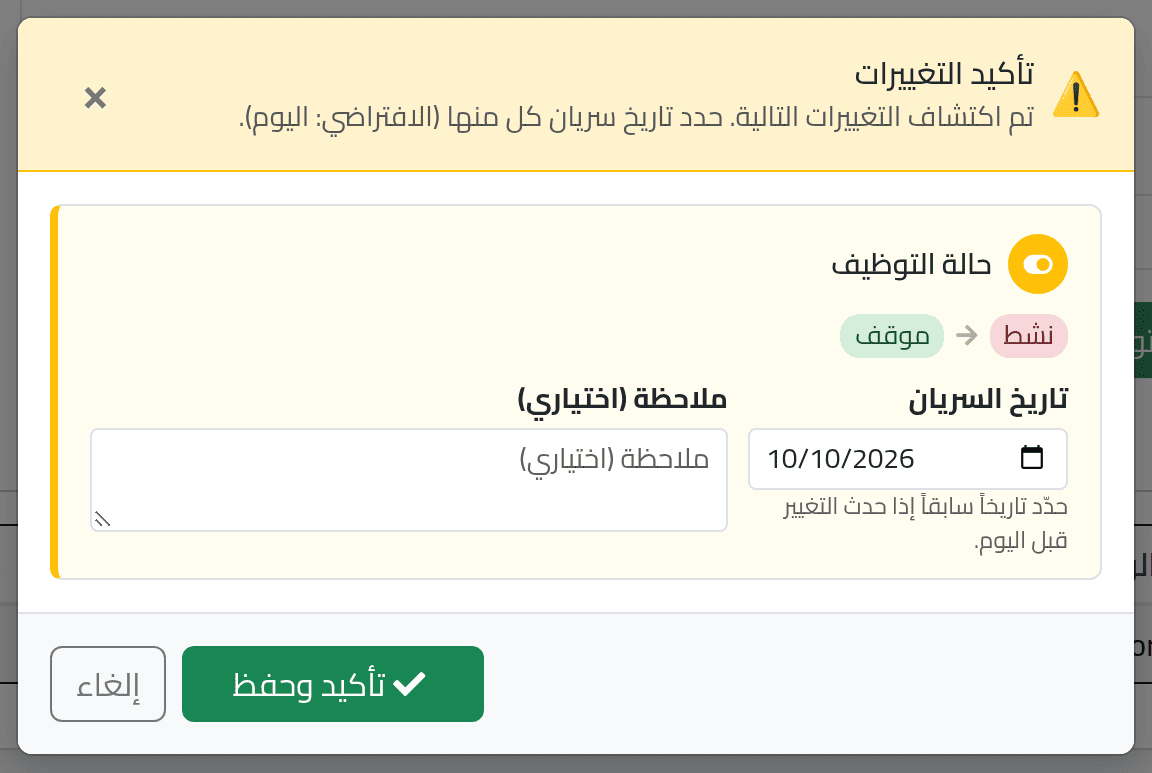
إن غيّرت الفرع أو القسم الفرعي أو المستوى أو الحالة، يعرض مربع تأكيد التغييرات كل تغيير. لكل واحد منها، اضبط تاريخ السريان، وهو يبدأ بتاريخ اليوم، وأضف ملاحظة إن كانت مفيدة. واضغط تأكيد وحفظ.
تاريخ السريان يدخل سجل الإجراءات ولا شيء غيره. أما التغيير نفسه فيسري لحظة الحفظ: من نُقل إلى Zahle بتاريخ سريان في الشهر الماضي يصير في Zahle من الآن، في كل الشاشات، ولا يُنقل حضور الشهر الماضي. اضبط التاريخ بصدق ليكون السجل صحيحاً، لكن لا تستعمله لجدولة تغيير في المستقبل. أجرِ ذلك التغيير في يومه.
حين ينتقل شخص إلى فرع آخر، تنتقل معه تسوياته التي ما زالت تنتظر في فترة رواتب مفتوحة إلى فترة الفرع الجديد.
4تغيير رقم الموظف — فقط إن اضطررت
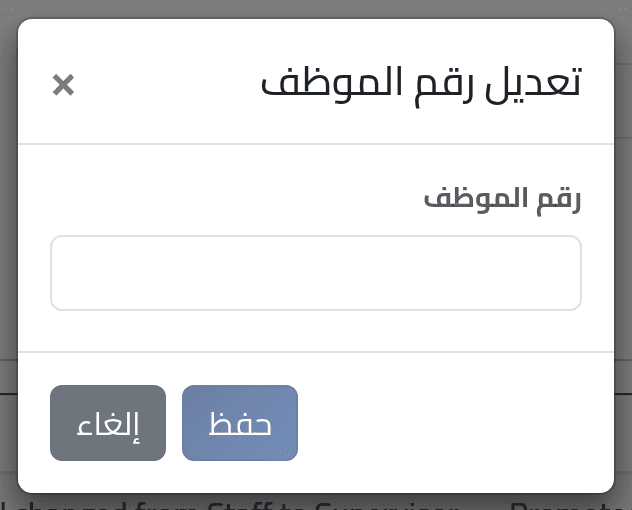
رقم الموظف لا يُكتب في النموذج. إن كان حسابك يملك صلاحية تغييره، فبجانبه قلم: اضغطه، واكتب الرقم الجديد في المربع، وهو يُفتح فارغاً، واضغط حفظ. ويخبرك المربع فوراً إن كان الرقم مستعملاً.
تُطابَق التسجيلات مع الأشخاص بهذا الرقم. وتغييره لا ينقل التسجيلات المحفوظة سابقاً تحت الرقم القديم: يتوقف هذا الملف عن رؤيتها، وفي المرة التالية التي يُعاد فيها حساب تلك الأيام تظهر بلا أي تسجيل. ويجب أيضاً أن يكون الرقم الجديد هو الرقم الذي سُجّل به الشخص على جهاز تسجيل الحضور، وإلا فلن يصل إليه أي تسجيل من الآن فصاعداً.
ولا يُسجَّل التغيير في سجل الإجراءات أيضاً، فلا شيء في الملف يدل على أن الرقم كان مختلفاً في أي وقت.
لا تغيّر رقم موظف إلا لتصحيح رقم كان خاطئاً من البداية، وبالتنسيق مع من يتولى الأجهزة.
ما الذي يحدث بعد ذلك
تظهر الرسالة Employee updated successfully أعلى الصفحة، بالإنكليزية. وتظهر البيانات الجديدة في كل مكان فوراً: في قائمة الموظفين، وفي التقارير، وفي الحضور.
إذا لم تسر الأمور كما ينبغي
| ما تراه | ما معناه |
|---|---|
| صفحة تقول إن الإجراء غير مصرّح به، بعد الحفظ | اخترت فرعاً لا يغطيه حسابك. |
| رقم الموظف هذا مستخدم بالفعل. | ملف آخر يستعمل هذا الرقم. اعثر عليه قبل أن تختار رقماً آخر. |
| لا يوجد قلم بجانب رقم الموظف | حسابك لا يملك صلاحية تغيير الأرقام. |
| لا يوجد معلومات الراتب | حسابك لا يستطيع رؤية الرواتب. انظر تحديد راتب موظف. |
| الحقول رمادية ولا يوجد زر تحديث | حسابك يملك صلاحية عرض ملفات الموظفين فقط. |
| اختفى حضور شخص بعد تغيير رقمه | التسجيلات ما زالت موجودة تحت الرقم القديم. إعادة الرقم إلى ما كان عليه، ثم إعادة حساب تلك الأيام، تعيد ربطها. |