ClockWise HRالدليلقسائم الدفع والتصدير
قسائم الدفع والتصدير
قسيمة PDF لكل شخص ليوقّعها، أو قسيمة شخص واحد؛ أو ملف Excel للفترة؛ أو ملف واحد لأحدث فترة في كل فرع. وكل تصدير يُدوَّن في سجل التدقيق المالي.
القسائم تحتاج صلاحية طباعة قسائم الدفع. وتصدير Excel يحتاج صلاحية تعديل الرواتب.
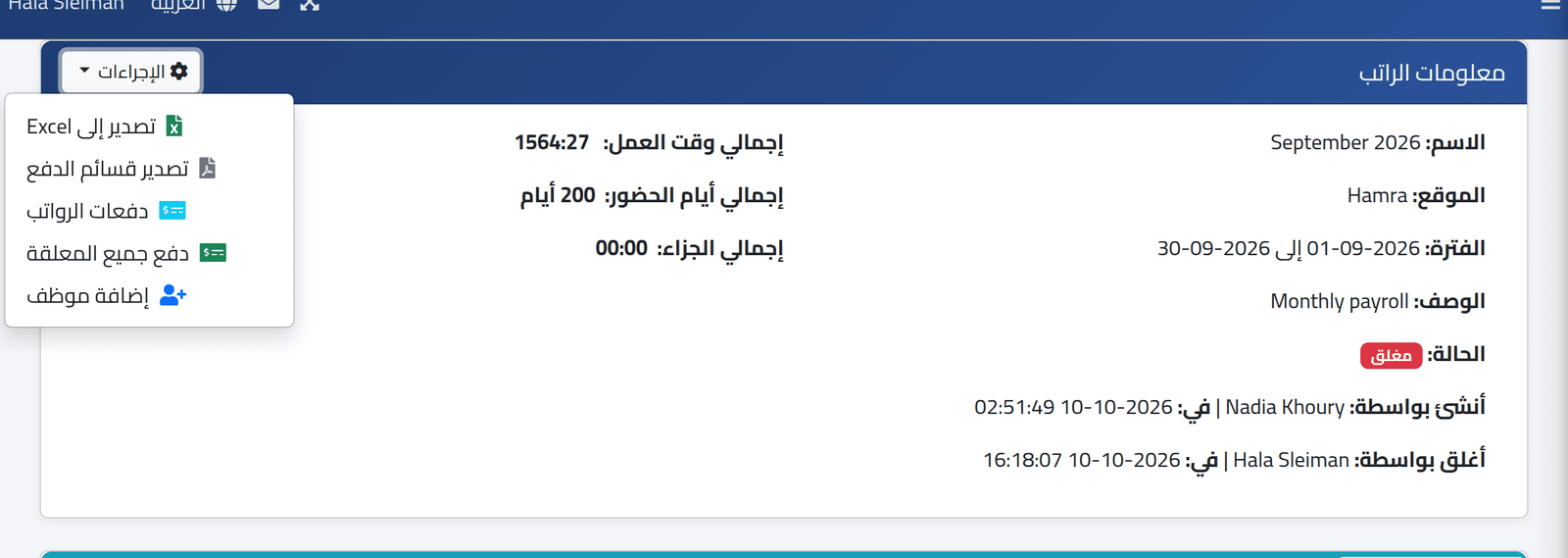
1افتح إجراءات الفترة
افتح الفترة (انظر قراءة فترة الرواتب) واضغط الإجراءات. تعرض الفترة المغلقة تصدير إلى Excel وتصدير قسائم الدفع ودفعات الرواتب ودفع جميع المعلقة.
2اطبع قسائم الجميع
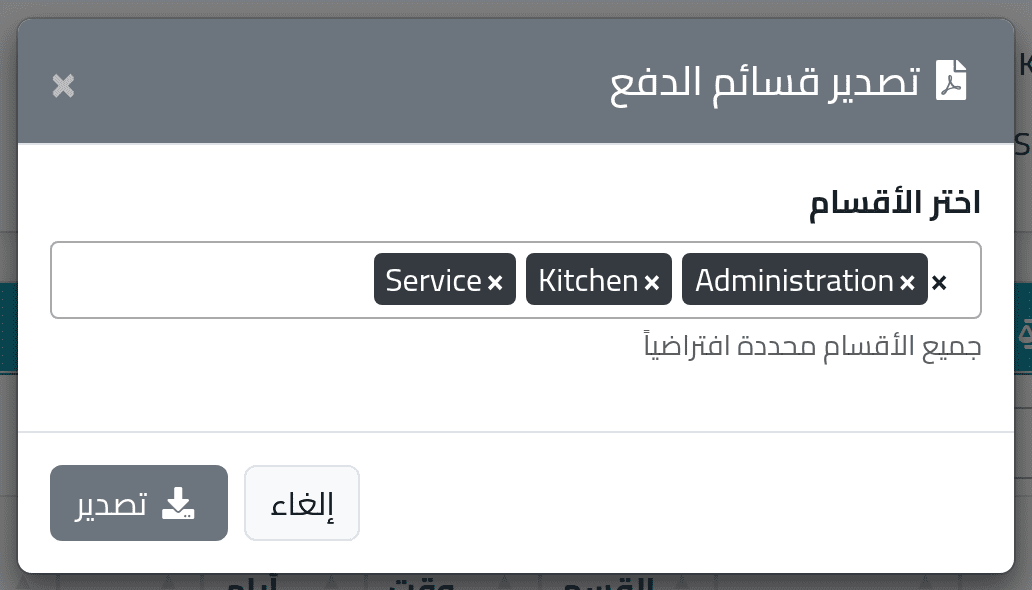
اضغط تصدير قسائم الدفع. كل الأقسام محددة؛ أزل ما لا تريده، واضغط تصدير.
في ملف PDF قسيمة لكل شخص، بلا من رواتبهم محجوزة. وتعرض كل قسيمة الفترة والشخص، ونوعه ومعدله وراتبه الأساسي وأيام عمله وساعاته وعمله الإضافي، والإضافات والخصومات بنداً بنداً، والصافي النهائي، مع خانة للتوقيع.
3أو اطبع قسيمة شخص واحد
اضغط زر (i) الأزرق في صفه، ثم تصدير قسيمة الدفع. يعمل هذا في الفترة المفتوحة أيضاً، كتقدير لما سيُدفع له.
4صدّر الفترة إلى Excel
الإجراءات › تصدير إلى Excel: صف لكل شخص، مع بياناته وبنكه وساعاته وأيامه وإضافاته وخصوماته وقروضه ومدفوعاته المبكرة وصافي راتبه.
لوضع كل الفروع في ملف واحد، استعمل الإجراءات › تصدير جميع الرواتب الحالية (Excel) في صفحة الرواتب الحالية. يأخذ أحدث فترة لكل فرع، مفتوحة أو مغلقة، كما هي.
ما الذي يحدث بعد ذلك
يُنزَّل الملف. ويُسجَّل كل تصدير، مع من قام به ومتى، في سجل التدقيق المالي.
إذا لم تسر الأمور كما ينبغي
| ما تراه | ما معناه |
|---|---|
| لا تصدير قسائم الدفع في الإجراءات | الفترة لا تزال مفتوحة، أو حسابك لا يملك صلاحية طباعة القسائم. |
| لا تصدير إلى Excel | هذا البند يتطلب صلاحية إضافة الرواتب. |
| أحدهم بلا قسيمة | راتبه محجوز (انظر دفع الرواتب وتعليقها)، أو قسمه لم يُحدَّد. |
| خانة القسيمة المفردة تقول Customer Signature | هذه هي التسمية التي يطبعها التطبيق، بالإنجليزية، على قسيمة الشخص الواحد. أما قسائم الجميع فتقول توقيع أمين الصندوق. |