ClockWise HRالدليلقوائم الموظفين والهيكل
قوائم الموظفين والهيكل
تبويب القوائم يجيب عن سؤال «من»: كل موظف مع بياناته، ومن له جدول ومن ليس له، ومن تنقصه صورة — والورديات والأقسام التي تقوم عليها الشركة.
في التقارير، افتح تقارير القوائم — انظر العثور على تقرير.
1كل الموظفين في ملف Excel
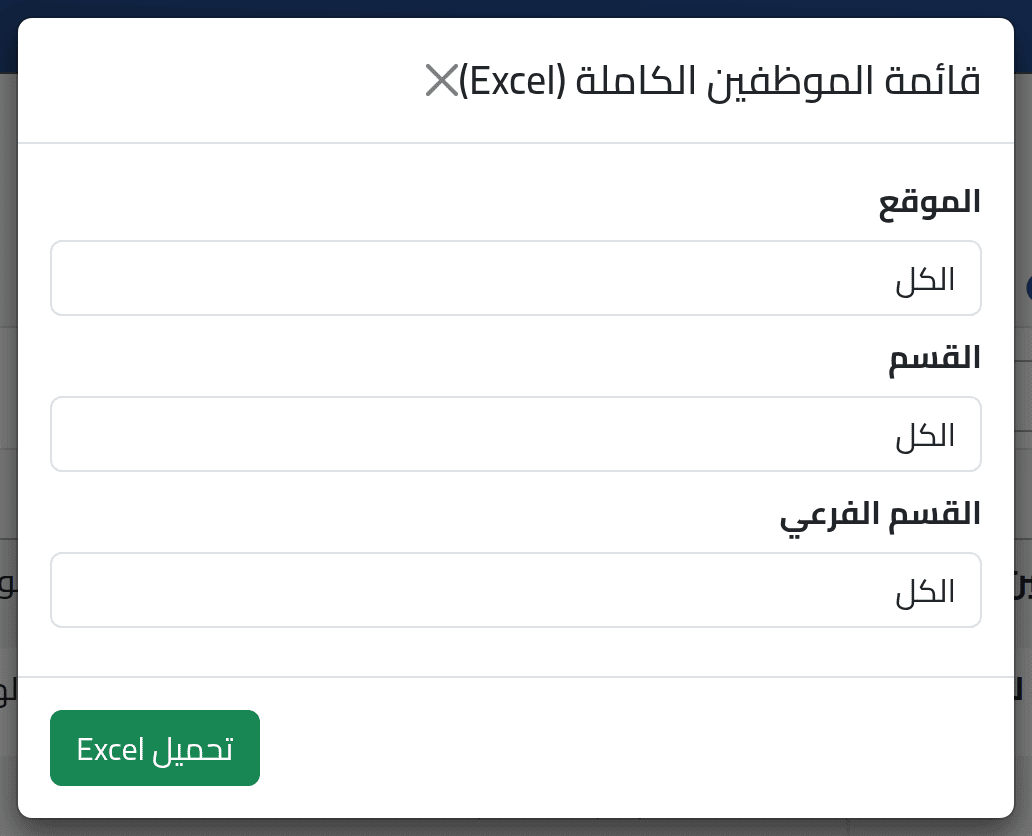
قائمة الموظفين الكاملة (Excel)، ثم تحميل Excel: اختر فرعاً أو قسماً أو قسماً فرعياً، أو لا شيء، واضغط تحميل Excel. سطر لكل موظف، فيه بياناته، ومنصبه، وتواريخه، ونوع أجره، وفرعه، وجهات اتصاله — ومعهم الموظفون الموقوفون.
2الورديات
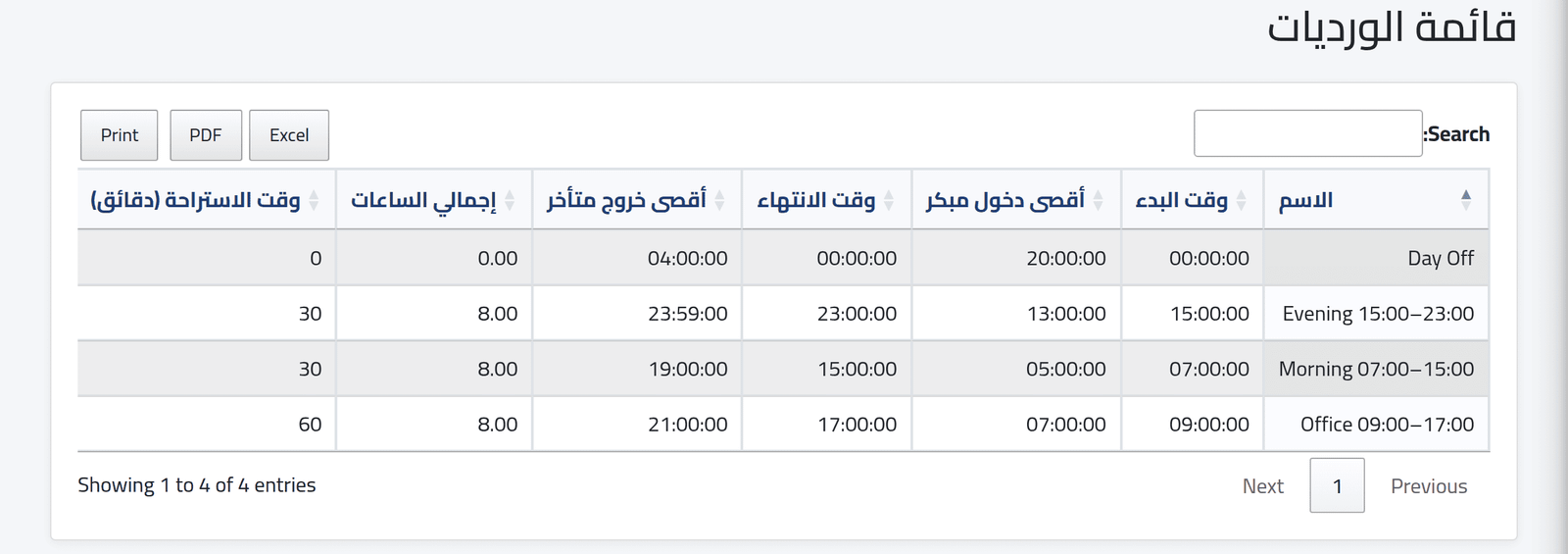
قائمة الورديات، ثم عرض التقرير: كل وردية مع بدايتها ونهايتها، وإلى أي حدّ يُحتسب التسجيل المبكر أو المتأخر، وساعاتها واستراحتها، وعدد الجداول والموظفين الذين يستعملونها. انظر إضافة وردية.
3الجداول
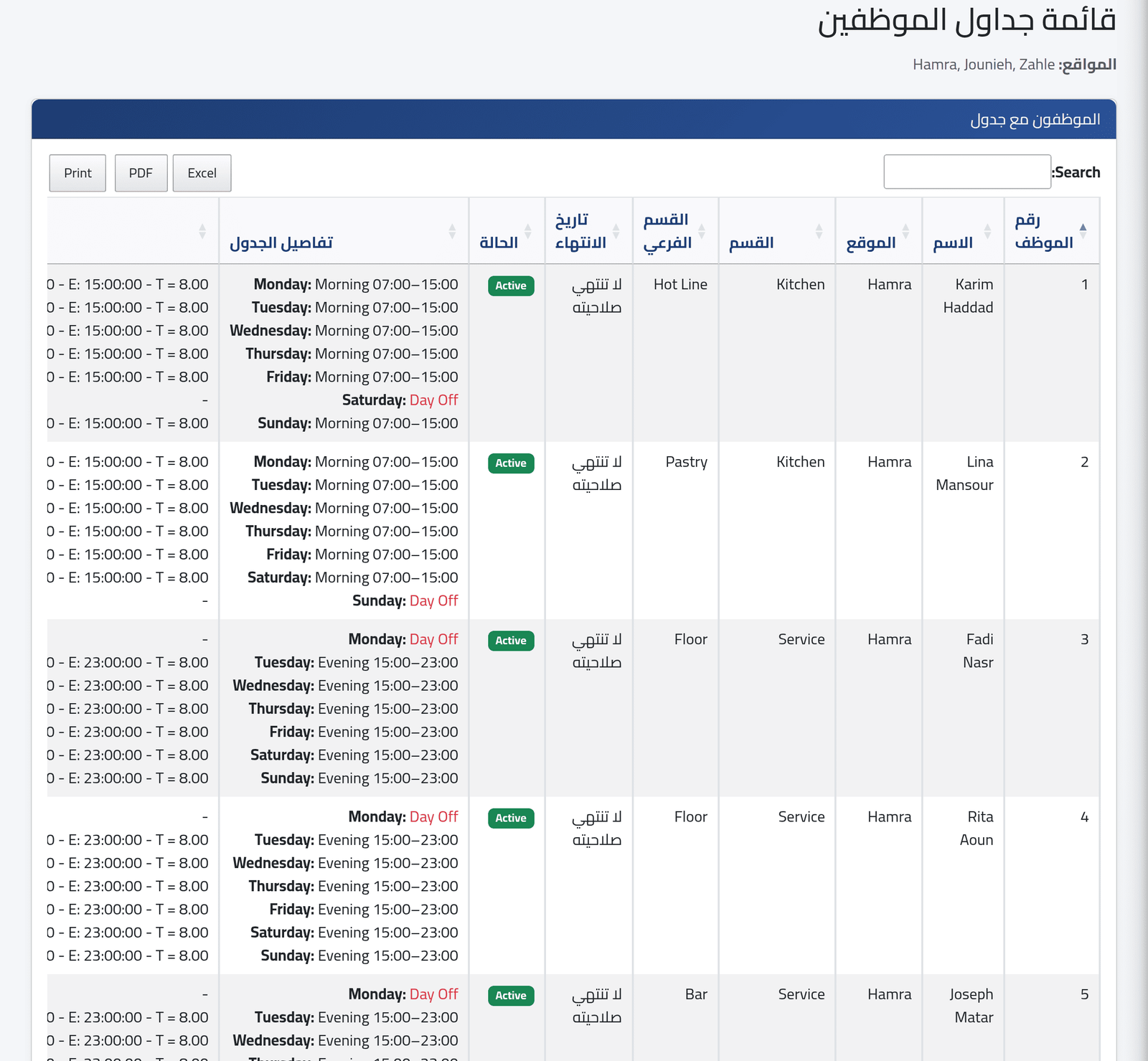
قائمة جداول الموظفين، ثم إنشاء التقرير: اختر فرعاً أو قسماً أو قسماً فرعياً. أولاً كل موظف له جدول — حتى متى، والوردية لكل يوم من أيام الأسبوع — ثم كل موظف ليس له جدول، ولذلك لا يمكن أن يُدفع له بالساعة. الموظفون الموقوفون لا يظهرون. انظر إعطاء شخص جدولاً.
4الصور المفقودة
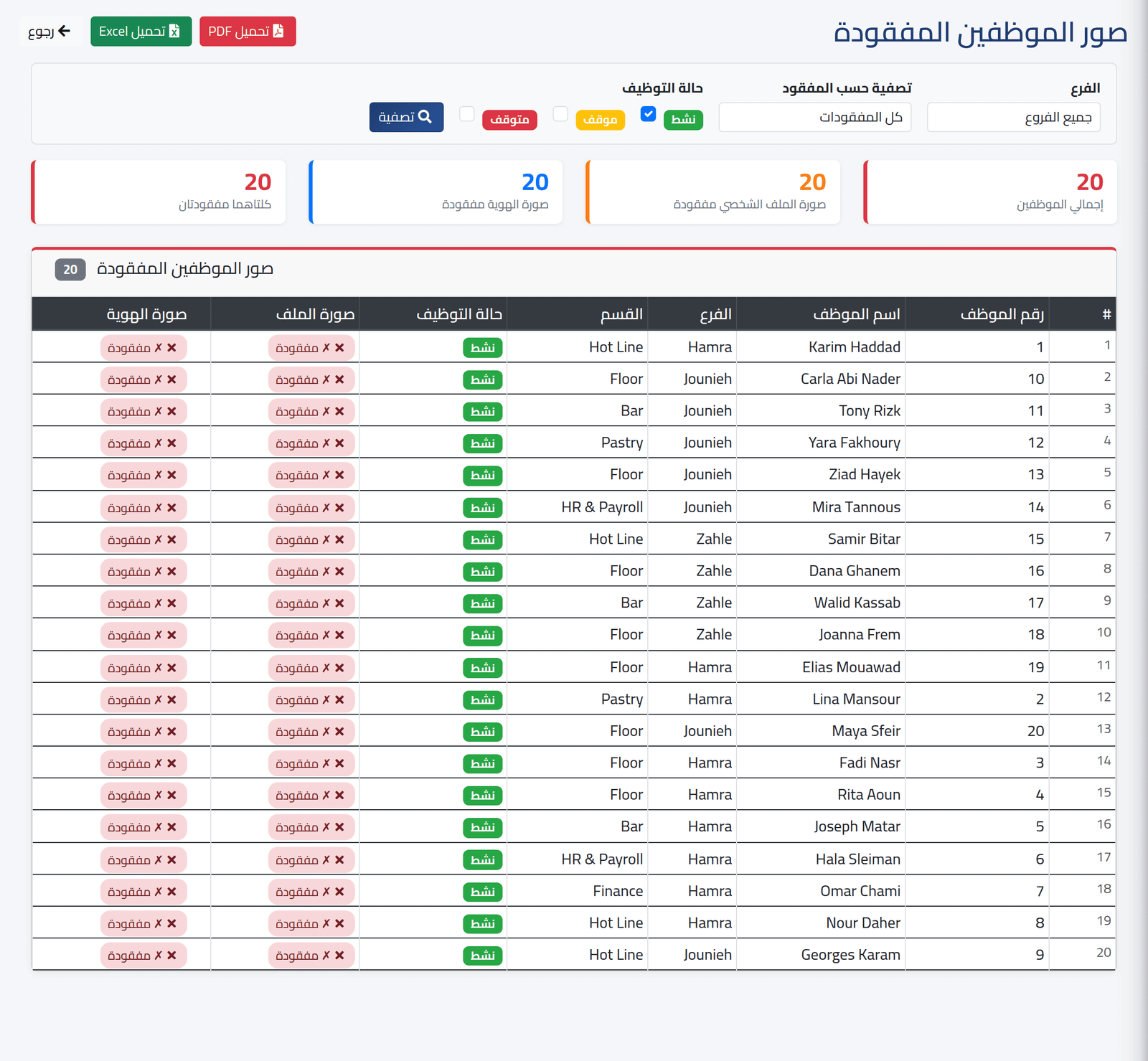
تقرير الصور المفقودة للموظفين، ثم إنشاء التقرير: من ليس له صورة ملف شخصي، أو صورة هوية، أو كلتاهما. صفِّ حسب الفرع، وحسب المفقود، وحسب حالة التوظيف؛ ونزّل النتيجة ملف PDF أو Excel. في البيانات التجريبية لا أحد له صور بعد، فيظهر الجميع. انظر تغيير بيانات موظف.
5الأقسام
قائمة الأقسام: PDF أو Excel — كل قسم مع أقسامه الفرعية، دفعة واحدة، بلا نافذة.
ما الذي يحدث بعد ذلك
لكل قائمة معروضة على الشاشة أزرارها Excel وPDF و Print، وهي تصدّر الجدول كما يظهر؛ وتبقى هذه الأزرار بالإنجليزية على الشاشة العربية.
إذا لم تسر الأمور كما ينبغي
| ما تراه | ما معناه |
|---|---|
| عمود القسم في تقرير الصور المفقودة يعرض أقساماً فرعية | هكذا يسمّيه التقرير. |
| موظف موقوف يظهر في القائمة الكاملة | القائمة تشمل كل الحالات. |