ClockWise HRالدليلإضافة موظف
إضافة موظف
نموذج من خطوتين: من هو الشخص، ثم أين يعمل. إن كان حسابك لا يستطيع تحديد الرواتب، فلا حقول للراتب في الخطوة الثانية إطلاقاً، ويُحفظ الملف الجديد بالساعة وبمعدل صفر حتى يكمله من يستطيع.
جهّز ما يلي: الاسم الكامل للشخص، والفرع الذي يعمل فيه، وقسمه وقسمه الفرعي، ومستواه، وتاريخ بدء عمله.
يجب أن يملك حسابك صلاحية إضافة الموظفين، وأن يكون الفرع من الفروع التي يغطيها حسابك، فالنموذج لا يعرض غيرها.
1افتح النموذج
في القائمة الجانبية، تحت الشركة، اضغط الموظفون، ثم إضافة موظف فوق القائمة.
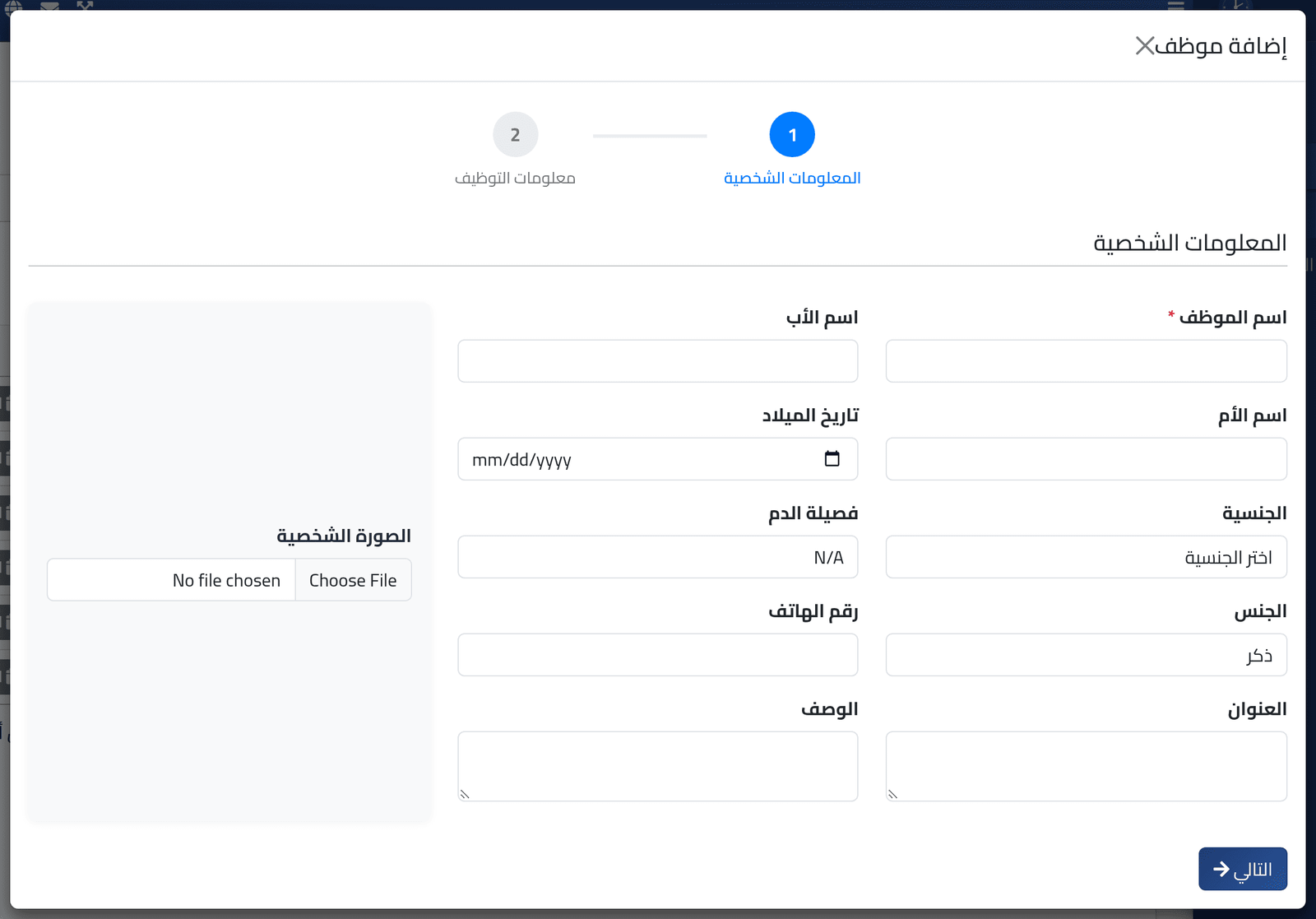
يُفتح النموذج على الخطوة 1، المعلومات الشخصية.
2املأ من هو
الحقل المطلوب الوحيد هو اسم الموظف. أما بقية هذه الخطوة — اسما الأب والأم، وتاريخ الميلاد، والجنسية، وفصيلة الدم، والجنس، ورقم الهاتف، والعنوان، والوصف، والصورة الشخصية — فيمكن إضافتها الآن أو لاحقاً.
رقم الهاتف الذي تكتبه هنا يصير جهة الاتصال الافتراضية للشخص. انظر جهات الاتصال.
اضغط التالي.
3حدّد أين يعمل
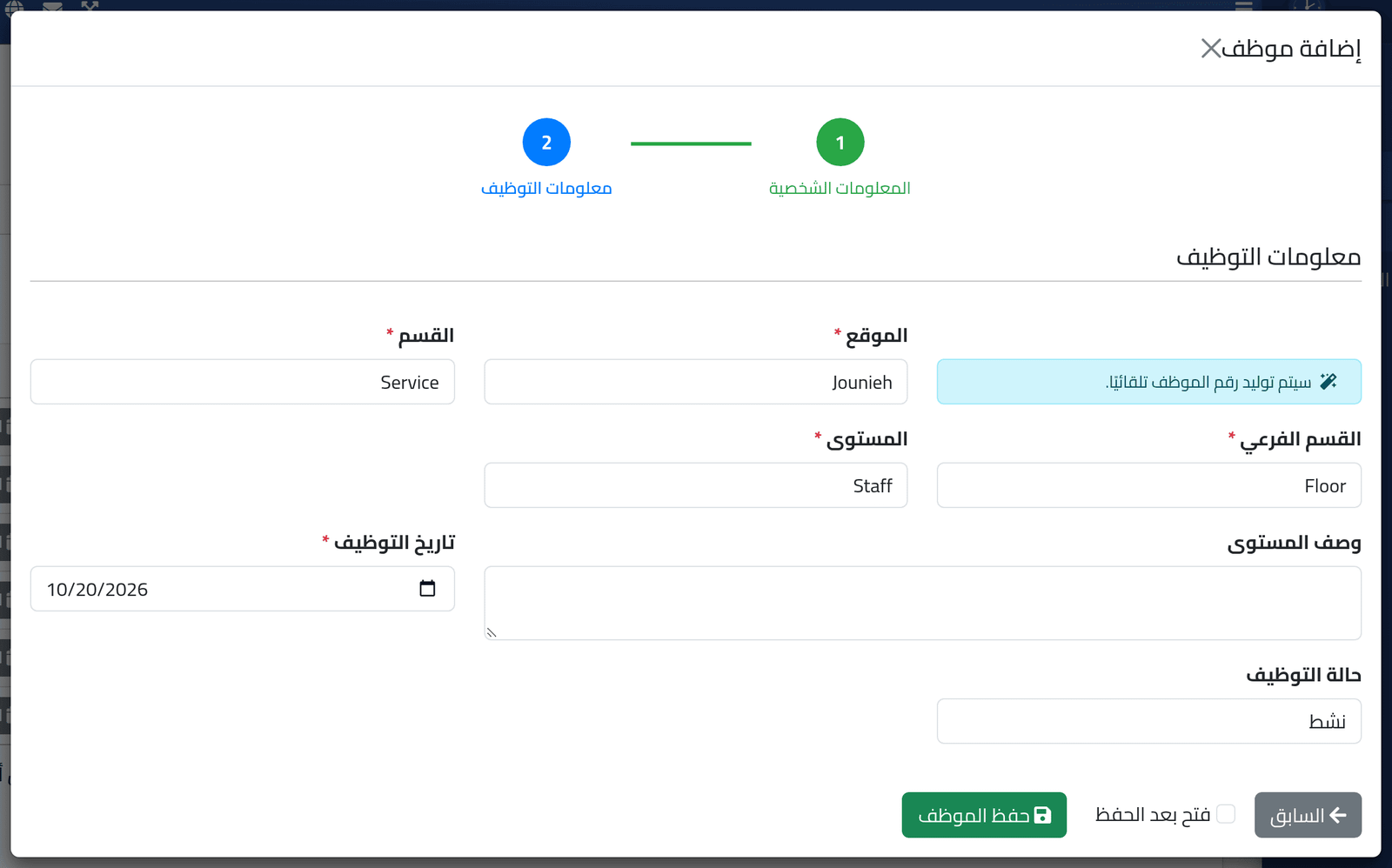
الخطوة 2، معلومات التوظيف:
- الموقع — الفرع. لا تُعرض إلا الفروع التي يغطيها حسابك.
- القسم، ثم القسم الفرعي. تمتلئ القائمة الثانية بعد أن تختار من الأولى.
- المستوى، ووصف المستوى اختيارياً.
- تاريخ التوظيف — اليوم الذي بدأ فيه.
- حالة التوظيف — اتركها على نشط لمن يعمل فعلاً.
حقول التاريخ تعرض التواريخ بترتيب متصفحك. في الصورة، 10/20/2026 هو 20 تشرين الأول 2026.
4تحقّق من رقم الموظف
إن كانت شركتك ترقّم الموظفين تلقائياً، يقول النموذج سيتم توليد رقم الموظف تلقائيًا.، ويُستعمل أول رقم متاح. وإلا ففيه حقل رقم الموظف، وهو مطلوب.
رقم الموظف هو الرقم الذي يعرف به جهاز تسجيل الحضور هذا الشخص. تُطابَق تسجيلاته مع ملفه به وحده، لا بشيء آخر. ومن يسجّل الشخص على الجهاز يجب أن يستعمل هذا الرقم بالضبط، فتحقّق منه في ملف الشخص بعد الحفظ.
5الراتب — فقط إن كان حسابك يستطيع تحديد الرواتب
إن كان حسابك يملك صلاحية تحديد الرواتب، تعرض الخطوة 2 أيضاً نوع الراتب والمبلغ / المعدل والعملة وبضعة حقول مرجعية. وهي مشروحة في تحديد راتب موظف.
الصورة لنموذج موظف الموارد البشرية: لا شيء من تلك الحقول فيه.
حين لا تكون حقول الراتب في النموذج، يُحفظ الموظف بالساعة، وبمعدل صفر. يُسجَّل حضوره بشكل طبيعي، لكنه لن يُدفع له شيء حتى يفتح من يستطيع تحديد الرواتب تبويب معلومات الراتب الخاص به ويملأه. أبلغ ذلك الشخص في اليوم نفسه.
6احفظ
حدّد فتح بعد الحفظ إن أردت الانتقال مباشرة إلى الملف الجديد. واضغط حفظ الموظف.
ما الذي يحدث بعد ذلك
يظهر الشخص الجديد في قائمة الموظفين، بحالة Play. القائمة تعرض الحالة بالإنكليزية، مع أن النموذج سمّاها نشط.
ليس له جدول بعد. وإلى أن يُعطى جدولاً، لا يستطيع ClockWise معرفة الوردية التي تنتمي إليها تسجيلاته، فيُظهر كل يوم من حضوره الخطأ Missing schedule. أعطه جدولاً فوراً، انظر إعطاء شخص جدولاً.
إذا لم تسر الأمور كما ينبغي
| ما تراه | ما معناه |
|---|---|
| مربع يقول Please enter Employee Name | الخطوة 1 تحتاج إلى اسم قبل أن يعمل التالي. |
| الفرع الذي تحتاج إليه ليس في الموقع | حسابك لا يغطي ذلك الفرع. انظر تحديد ما يراه كل شخص. |
| القسم الفرعي فارغ | اختر القسم أولاً. |
| The employee id has already been taken. | ملف آخر يستعمل هذا الرقم. ابحث عنه في القائمة قبل أن تستعمل رقماً آخر. |
| الشخص الجديد لا يظهر في قائمتك | حفظته في فرع لا يغطيه حسابك. |